Domain klebband.de kaufen?
Wir ziehen mit dem Projekt
klebband.de um.
Sind Sie am Kauf der Domain
klebband.de interessiert?
domain@kv-gmbh.de · 0541-91531010
Domain klebband.de kaufen?
Wo finde ich die Druckvorschau?
Die Druckvorschau wird normalerweise in den meisten Anwendungen oder Programmen gefunden, die die Möglichkeit bieten, Dokumente oder Dateien auszudrucken. In der Regel befindet sich die Option für die Druckvorschau im Menü "Datei" oder "Ansicht" der Anwendung. Alternativ kann sie auch über eine Tastenkombination wie z.B. Strg + P oder Cmd + P aufgerufen werden. Die Druckvorschau zeigt eine Vorschau des Dokuments oder der Datei, wie es auf Papier aussehen wird, und ermöglicht es dem Benutzer, Einstellungen wie Seitenlayout, Seitenränder und Druckqualität anzupassen, bevor der eigentliche Druckvorgang gestartet wird. Wenn Sie Schwierigkeiten haben, die Druckvorschau zu finden, können Sie auch in der Hilfe oder im Handbuch der jeweiligen Anwendung nach Anleitungen suchen. **
Wie kann man die Druckvorschau speichern?
Um die Druckvorschau zu speichern, können Sie entweder einen Screenshot der Vorschau machen und diesen speichern oder Sie können die Seite als PDF-Datei speichern. Die genaue Vorgehensweise hängt von Ihrem Betriebssystem und dem verwendeten Browser ab. In den meisten Fällen können Sie jedoch mit der rechten Maustaste auf die Vorschau klicken und dann "Bild speichern unter" wählen, um einen Screenshot zu speichern, oder "Drucken" und dann "Als PDF speichern" wählen, um die Seite als PDF zu speichern. **

Ähnliche Suchbegriffe für Druckvorschau
Top-Angebote
Produkte zum Begriff Druckvorschau:
-
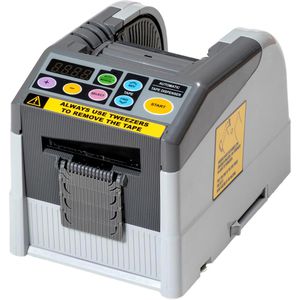
Hade Klebebandabroller H900.6, grau, Tischabroller für Klebebänder 8 bis 50mm x 66mAutomatischer Tischabroller mit variabel einstellbarer Spendelänge von 5 - 999 mm Geeignet für Klebebänder von 6 bis 60 mm Breite Vorprogrammierung von bis zu 6 Längen möglich Mit Automatikmodus für aufeinander folgende Ausgabe Lieferung erfolgt unbefüllt Merkmale: Ausführung: Tischabroller, automatisch für Bandbreite: 12 mm, 15 mm, 19 mm, 30 mm, 25 mm, 50 mm für Kern-Ø: 76 mm, 140 mm Farbe: grau Material: Kunststoff weitere Produktinformationen: Maße: 14 x 11,6 x 21,3 cm (BxHxT) Lieferung direkt ab Werk!761,59 €*Versand: 4,15 €Sichere Weiterleitung zum Anbieter
-
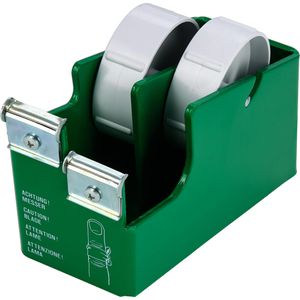
Hade Klebebandabroller SK-TM 2, grün, Tischabroller für 2 Klebebänder 25mm x 66mZur Bestückung mit 2 Rollen Klebeband (66m x 25mm) Klebeband kann nebeneinander abgestuft abgerollt werden Stabile Konstruktion aus Metall Lieferung erfolgt unbefüllt Merkmale: Ausführung: Tischabroller für Bandbreite: 25 mm für Kern-Ø: 76 mm Farbe: grün Material: Metall weitere Produktinformationen: Klinge: Wellenmesser67,82 €*Versand: 4,15 €Sichere Weiterleitung zum Anbieter
-
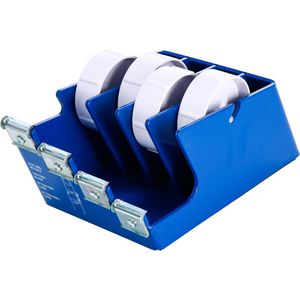
Hade Klebebandabroller SK-TM 4, blau, Tischabroller für 4 Klebebänder 25mm x 66mZur Bestückung mit 4 Rollen Klebeband (66m x 25mm) Klebeband kann nebeneinander abgestuft abgerollt werden Stabile Konstruktion aus Metall Lieferung erfolgt unbefüllt Merkmale: Ausführung: Tischabroller für Bandbreite: 25 mm für Kern-Ø: 76 mm Farbe: blau Material: Metall weitere Produktinformationen: Klinge: Wellenmesser79,72 €*Versand: 4,15 €Sichere Weiterleitung zum Anbieter
-
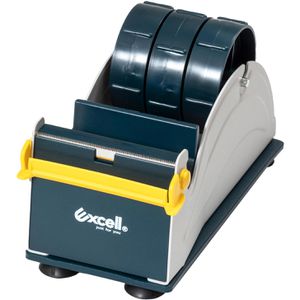
Hade Klebebandabroller SK-T 75 PRO, grau, Tischabroller für 3 Klebebänder 25mm x 66mWahlweise Bestückung mit 1 Rolle (66m x 75mm) oder 3 Rollen (66m x 25mm) Breite Spendekante verhindert das Verkleben der Klebebandenden bei Nutzung von 2 Rollen Stabile Konstruktion aus Metall Flexibel zu befestigen mit Saugnapf oder fest anschraubbar Lieferung erfolgt unbefüllt Merkmale: Ausführung: Tischabroller für Bandbreite: 25 mm, 50mm, 75mm für Kern-Ø: 76 mm Farbe: grau Material: Metall weitere Produktinformationen: Klinge: Wellenmesser Maße: 6 x 12,4 x 21,5 cm (BxHxT)53,54 €*Versand: 4,15 €Sichere Weiterleitung zum Anbieter
-
Warum ist mein Ausdruck immer entgegengesetzt zur Druckvorschau, Drucker?
Es gibt mehrere mögliche Gründe dafür, dass der Ausdruck entgegengesetzt zur Druckvorschau ist. Einer der häufigsten Gründe ist, dass die Druckereinstellungen nicht korrekt konfiguriert sind. Überprüfen Sie die Einstellungen wie Seitenlayout, Ausrichtung und Skalierung, um sicherzustellen, dass sie mit Ihren Anforderungen übereinstimmen. Ein weiterer möglicher Grund könnte sein, dass der Druckertreiber veraltet ist oder nicht richtig installiert wurde. Aktualisieren Sie den Treiber oder installieren Sie ihn erneut, um das Problem zu beheben. **
-
Warum ist die Tabelle in LibreOffice bei der Druckvorschau unsichtbar?
Es gibt mehrere mögliche Gründe, warum die Tabelle in LibreOffice bei der Druckvorschau unsichtbar sein könnte. Es könnte sein, dass die Tabelle nicht korrekt formatiert ist und daher nicht richtig angezeigt wird. Es könnte auch sein, dass die Druckeinstellungen nicht richtig konfiguriert sind und die Tabelle aus diesem Grund nicht angezeigt wird. Es ist auch möglich, dass es ein Problem mit der Version von LibreOffice gibt, das behoben werden muss. **
-
Wie sieht die Druckvorschau in OpenOffice für DIN A4 aus?
Die Druckvorschau in OpenOffice für DIN A4 zeigt eine Vorschau des Dokuments, wie es auf einem DIN A4-Blatt gedruckt aussehen würde. Es zeigt die Seitenränder, den Text und die Bilder im entsprechenden Seitenverhältnis und gibt dem Benutzer die Möglichkeit, verschiedene Druckeinstellungen anzupassen, wie z.B. die Seitenanzahl, die Ausrichtung und die Skalierung. **
-
Wie kann ich in Excel VBA eine Druckvorschau anzeigen lassen?
Um in Excel VBA eine Druckvorschau anzuzeigen, kannst du den Befehl `ActiveSheet.PrintPreview` verwenden. Dies öffnet die Druckvorschau für das aktive Arbeitsblatt. Du kannst diesen Befehl beispielsweise in einem Button-Click-Event verwenden, um die Druckvorschau anzuzeigen, wenn der Benutzer auf den Button klickt. **

Wie wird das Dokument in Word 2016 bei der Druckvorschau komplett verschoben dargestellt?
Wenn das Dokument in Word 2016 bei der Druckvorschau komplett verschoben dargestellt wird, kann dies verschiedene Ursachen haben. Möglicherweise sind die Seitenränder nicht korrekt eingestellt oder es wurden Absatz- oder Zeilenabstände verwendet, die zu groß sind. Es kann auch sein, dass die Schriftart oder -größe nicht mit dem Drucker kompatibel ist. **
Wie kann ich die Spalten "Getränk", "Anzahl" und "Preis" aus der Tabelle1 "Getränkeliste" in die Tabelle2 "Druckvorschau" kopieren?
Um die Spalten "Getränk", "Anzahl" und "Preis" aus der Tabelle1 "Getränkeliste" in die Tabelle2 "Druckvorschau" zu kopieren, kannst du folgende Schritte befolgen: 1. Öffne die Tabelle1 "Getränkeliste" und markiere die Spalten "Getränk", "Anzahl" und "Preis". 2. Klicke mit der rechten Maustaste auf die markierten Spalten und wähle "Kopieren". 3. Öffne die Tabelle2 "Druckvorschau" und klicke in die erste Zelle der Spalte, in die du die Daten einfügen möchtest. 4. Klicke mit der rechten Maustaste in die Zelle und wähle "Einfügen". Die kopierten Daten sollten nun in der Tabelle2 "Druck **
Top-Angebote
Produkte zum Begriff Druckvorschau:
-
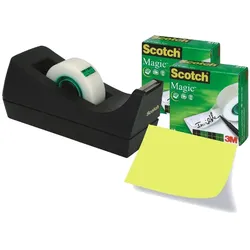
3M, Klebebandabroller, KlebefilmDer 3M Klebefilm Tischabroller ist ein praktisches und funktionales Werkzeug für den täglichen Gebrauch im Büro oder zu Hause. Er bietet eine einfache Handhabung und ermöglicht ein präzises Abrollen des Klebebands. Der Tischabroller ist mit einem auswechselbaren Messer ausgestattet, das eine saubere Schnittkante gewährleistet. Dank seiner Sandfüllung ist er rutschfest und bleibt stabil auf der Arbeitsfläche, was die Nutzung noch komfortabler macht. Der Tischabroller wird mit drei Rollen Scotch Magic Tape 810 geliefert, die eine Länge von 33 Metern und eine Breite von 19 Millimetern aufweisen. Dies macht ihn zu einer idealen Wahl für verschiedene Anwendungen, sei es für das Verpacken, Basteln oder für Büroarbeiten. - Auswechselbares Messer für präzise Schnitte - Rutschfeste Sandfüllung für Stabilität - Inklusive drei Rollen Scotch Magic Tape 810.322,79 €*Versand: 0,00 €Sichere Weiterleitung zum Anbieter
-
HPX, Klebebandabroller, Klebebandspender Verpackung mit BremseDer Klebebandspender von HPX ist ein praktisches Werkzeug, das für eine Vielzahl von Anwendungen in der Werkstatt und im Verpackungsbereich konzipiert wurde. Mit seiner robusten Bauweise und der integrierten Bremse ermöglicht dieser Handabroller eine präzise und kontrollierte Abwicklung von Klebeband. Das ergonomische Design sorgt für eine einfache Handhabung, während die Verwendung von hochwertigen Materialien die Langlebigkeit des Produkts gewährleistet. Der Spender ist ideal für den Einsatz in verschiedenen Umgebungen, sei es im professionellen oder im privaten Bereich. Durch seine vielseitige Einsetzbarkeit ist er ein unverzichtbares Hilfsmittel für alle, die regelmässig mit Klebeband arbeiten. - Integrierte Bremse für präzise Klebebandabwicklung - Ergonomisches Design für komfortable Handhabung - Robuste Bauweise für hohe Langlebigkeit.34,43 €*Versand: 0,00 €Sichere Weiterleitung zum Anbieter
-
Hade Klebebandabroller H900.6, grau, Tischabroller für Klebebänder 8 bis 50mm x 66mAutomatischer Tischabroller mit variabel einstellbarer Spendelänge von 5 - 999 mm Geeignet für Klebebänder von 6 bis 60 mm Breite Vorprogrammierung von bis zu 6 Längen möglich Mit Automatikmodus für aufeinander folgende Ausgabe Lieferung erfolgt unbefüllt Merkmale: Ausführung: Tischabroller, automatisch für Bandbreite: 12 mm, 15 mm, 19 mm, 30 mm, 25 mm, 50 mm für Kern-Ø: 76 mm, 140 mm Farbe: grau Material: Kunststoff weitere Produktinformationen: Maße: 14 x 11,6 x 21,3 cm (BxHxT) Lieferung direkt ab Werk!761,59 €*Versand: 4,15 €Sichere Weiterleitung zum Anbieter
-
Hade Klebebandabroller SK-TM 2, grün, Tischabroller für 2 Klebebänder 25mm x 66mZur Bestückung mit 2 Rollen Klebeband (66m x 25mm) Klebeband kann nebeneinander abgestuft abgerollt werden Stabile Konstruktion aus Metall Lieferung erfolgt unbefüllt Merkmale: Ausführung: Tischabroller für Bandbreite: 25 mm für Kern-Ø: 76 mm Farbe: grün Material: Metall weitere Produktinformationen: Klinge: Wellenmesser67,82 €*Versand: 4,15 €Sichere Weiterleitung zum Anbieter
-
Wo finde ich die Druckvorschau?
Die Druckvorschau wird normalerweise in den meisten Anwendungen oder Programmen gefunden, die die Möglichkeit bieten, Dokumente oder Dateien auszudrucken. In der Regel befindet sich die Option für die Druckvorschau im Menü "Datei" oder "Ansicht" der Anwendung. Alternativ kann sie auch über eine Tastenkombination wie z.B. Strg + P oder Cmd + P aufgerufen werden. Die Druckvorschau zeigt eine Vorschau des Dokuments oder der Datei, wie es auf Papier aussehen wird, und ermöglicht es dem Benutzer, Einstellungen wie Seitenlayout, Seitenränder und Druckqualität anzupassen, bevor der eigentliche Druckvorgang gestartet wird. Wenn Sie Schwierigkeiten haben, die Druckvorschau zu finden, können Sie auch in der Hilfe oder im Handbuch der jeweiligen Anwendung nach Anleitungen suchen. **
-
Wie kann man die Druckvorschau speichern?
Um die Druckvorschau zu speichern, können Sie entweder einen Screenshot der Vorschau machen und diesen speichern oder Sie können die Seite als PDF-Datei speichern. Die genaue Vorgehensweise hängt von Ihrem Betriebssystem und dem verwendeten Browser ab. In den meisten Fällen können Sie jedoch mit der rechten Maustaste auf die Vorschau klicken und dann "Bild speichern unter" wählen, um einen Screenshot zu speichern, oder "Drucken" und dann "Als PDF speichern" wählen, um die Seite als PDF zu speichern. **
-
Warum ist mein Ausdruck immer entgegengesetzt zur Druckvorschau, Drucker?
Es gibt mehrere mögliche Gründe dafür, dass der Ausdruck entgegengesetzt zur Druckvorschau ist. Einer der häufigsten Gründe ist, dass die Druckereinstellungen nicht korrekt konfiguriert sind. Überprüfen Sie die Einstellungen wie Seitenlayout, Ausrichtung und Skalierung, um sicherzustellen, dass sie mit Ihren Anforderungen übereinstimmen. Ein weiterer möglicher Grund könnte sein, dass der Druckertreiber veraltet ist oder nicht richtig installiert wurde. Aktualisieren Sie den Treiber oder installieren Sie ihn erneut, um das Problem zu beheben. **
-
Warum ist die Tabelle in LibreOffice bei der Druckvorschau unsichtbar?
Es gibt mehrere mögliche Gründe, warum die Tabelle in LibreOffice bei der Druckvorschau unsichtbar sein könnte. Es könnte sein, dass die Tabelle nicht korrekt formatiert ist und daher nicht richtig angezeigt wird. Es könnte auch sein, dass die Druckeinstellungen nicht richtig konfiguriert sind und die Tabelle aus diesem Grund nicht angezeigt wird. Es ist auch möglich, dass es ein Problem mit der Version von LibreOffice gibt, das behoben werden muss. **
Ähnliche Suchbegriffe für Druckvorschau
-
Hade Klebebandabroller SK-TM 4, blau, Tischabroller für 4 Klebebänder 25mm x 66mZur Bestückung mit 4 Rollen Klebeband (66m x 25mm) Klebeband kann nebeneinander abgestuft abgerollt werden Stabile Konstruktion aus Metall Lieferung erfolgt unbefüllt Merkmale: Ausführung: Tischabroller für Bandbreite: 25 mm für Kern-Ø: 76 mm Farbe: blau Material: Metall weitere Produktinformationen: Klinge: Wellenmesser79,72 €*Versand: 4,15 €Sichere Weiterleitung zum Anbieter
-
Hade Klebebandabroller SK-T 75 PRO, grau, Tischabroller für 3 Klebebänder 25mm x 66mWahlweise Bestückung mit 1 Rolle (66m x 75mm) oder 3 Rollen (66m x 25mm) Breite Spendekante verhindert das Verkleben der Klebebandenden bei Nutzung von 2 Rollen Stabile Konstruktion aus Metall Flexibel zu befestigen mit Saugnapf oder fest anschraubbar Lieferung erfolgt unbefüllt Merkmale: Ausführung: Tischabroller für Bandbreite: 25 mm, 50mm, 75mm für Kern-Ø: 76 mm Farbe: grau Material: Metall weitere Produktinformationen: Klinge: Wellenmesser Maße: 6 x 12,4 x 21,5 cm (BxHxT)53,54 €*Versand: 4,15 €Sichere Weiterleitung zum Anbieter
-
Hade Klebebandabroller SK-T 75, grau/blau, Tischabroller für Klebebänder bis 75mm x 66mHalbautomatischer Tischabroller mit Längeneinstellung zur bequemen Konfektionierung der gewünschten Streifen Geeignet für Klebebänder bis 75 mm Breite Mit einem Hebelzug können maximal 200 mm gespendet werden Für zusätzliche Stabilisierung kann das Gerät am Tisch angeschraubt werden Gehäuse aus robustem Metall mit Kunststoffelementen Lieferung erfolgt unbefüllt Merkmale: Ausführung: Tischabroller, automatisch für Bandbreite: 12 mm, 15 mm, 19 mm, 30 mm, 25 mm, 50 mm, 75 mm für Kern-Ø: 76 mm Farbe: grau, blau Material: Metall weitere Produktinformationen: Lieferung direkt ab Werk!159,45 €*Versand: 4,15 €Sichere Weiterleitung zum Anbieter
-
3M, Klebebandabroller, KlebefilmDer Klebebandabroller von 3M ist ein praktisches und funktionales Werkzeug für den täglichen Einsatz im Büro oder zu Hause. Mit einem robusten Tischabroller, der mit einer Sandfüllung beschwert ist, bietet er eine rutschfeste Basis, die Stabilität während der Nutzung gewährleistet. Der abnehmbare und auswechselbare Messer sorgt für eine präzise und einfache Handhabung des Klebebands. Der Abroller ist für Klebebandrollen mit einer maximalen Länge von 33 m und einer Breite von 19 mm geeignet. Mit kompakten Abmessungen von 60 x 67 x 155 mm passt er problemlos auf jeden Schreibtisch und ist somit ideal für eine effiziente Nutzung. Der Abroller wird mit drei Rollen Scotch Magic Tape 810 geliefert, die sofort einsatzbereit sind und eine hohe Klebkraft bieten.243,96 €*Versand: 0,00 €Sichere Weiterleitung zum Anbieter
-
Wie sieht die Druckvorschau in OpenOffice für DIN A4 aus?
Die Druckvorschau in OpenOffice für DIN A4 zeigt eine Vorschau des Dokuments, wie es auf einem DIN A4-Blatt gedruckt aussehen würde. Es zeigt die Seitenränder, den Text und die Bilder im entsprechenden Seitenverhältnis und gibt dem Benutzer die Möglichkeit, verschiedene Druckeinstellungen anzupassen, wie z.B. die Seitenanzahl, die Ausrichtung und die Skalierung. **
-
Wie kann ich in Excel VBA eine Druckvorschau anzeigen lassen?
Um in Excel VBA eine Druckvorschau anzuzeigen, kannst du den Befehl `ActiveSheet.PrintPreview` verwenden. Dies öffnet die Druckvorschau für das aktive Arbeitsblatt. Du kannst diesen Befehl beispielsweise in einem Button-Click-Event verwenden, um die Druckvorschau anzuzeigen, wenn der Benutzer auf den Button klickt. **
-
Wie wird das Dokument in Word 2016 bei der Druckvorschau komplett verschoben dargestellt?
Wenn das Dokument in Word 2016 bei der Druckvorschau komplett verschoben dargestellt wird, kann dies verschiedene Ursachen haben. Möglicherweise sind die Seitenränder nicht korrekt eingestellt oder es wurden Absatz- oder Zeilenabstände verwendet, die zu groß sind. Es kann auch sein, dass die Schriftart oder -größe nicht mit dem Drucker kompatibel ist. **
-
Wie kann ich die Spalten "Getränk", "Anzahl" und "Preis" aus der Tabelle1 "Getränkeliste" in die Tabelle2 "Druckvorschau" kopieren?
Um die Spalten "Getränk", "Anzahl" und "Preis" aus der Tabelle1 "Getränkeliste" in die Tabelle2 "Druckvorschau" zu kopieren, kannst du folgende Schritte befolgen: 1. Öffne die Tabelle1 "Getränkeliste" und markiere die Spalten "Getränk", "Anzahl" und "Preis". 2. Klicke mit der rechten Maustaste auf die markierten Spalten und wähle "Kopieren". 3. Öffne die Tabelle2 "Druckvorschau" und klicke in die erste Zelle der Spalte, in die du die Daten einfügen möchtest. 4. Klicke mit der rechten Maustaste in die Zelle und wähle "Einfügen". Die kopierten Daten sollten nun in der Tabelle2 "Druck **
* Alle Preise verstehen sich inklusive der gesetzlichen Mehrwertsteuer und ggf. zuzüglich Versandkosten. Die Angebotsinformationen basieren auf den Angaben des jeweiligen Shops und werden über automatisierte Prozesse aktualisiert. Eine Aktualisierung in Echtzeit findet nicht statt, so dass es im Einzelfall zu Abweichungen kommen kann. ** Hinweis: Teile dieses Inhalts wurden von KI erstellt.